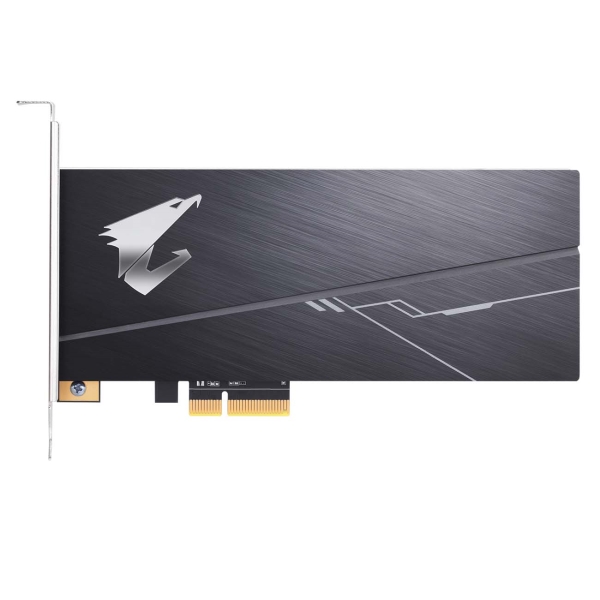
Внутренний SSD накопитель GIGABYTE 512gb Aorus Rgb Aic Nvme Gp ASACNE2512GTTDR GP-ASACNE2512GTTDR
dns-shop.ru
5 899 ₽
24.11
Объем: 512 ГБ
Максимальная записывающая скорость: 2100 Мбит/с
Максимальная скорость чтения: 3480 Мбит/с
Присоединительный интерфейс: PCI-Express
SSD накопитель Gigabyte G3NVME512G 512ГБ обеспечивает быстрый запуск системы, плавную работу приложений, стабильную скорость чтения и записи и экономит время при обработке файлов. Незаменим для ускорения работы компьютера и надёжного хранения данных.
Особенности модели GIGABYTE G3NVME512G
7 советов экспертов: как избежать проблем при эксплуатации SSD-накопителя Не спешите покупать новый накопитель, если что-то пошло не так. Мы собрали советы опытных пользователей, которые помогут вам заранее избежать проблем или решить их простыми действиями — без ремонта, без обращения в сервис-центры и беготни по магазинам.
Читать полностью
Особенности модели GIGABYTE G3NVME512G
- Форм-фактор M.2 2280 обеспечивает максимальную производительность, низкое энергопотребление и совместимость с большинством современных систем.
- Интерфейс PCIe 3.0 x4 предлагает высокую пропускную способность, позволяя накопителю работать заметно быстрее и обеспечивая комфортную работу в приложениях, требовательных к скорости.
- Накопитель объёмом 512 ГБ отлично подходит для пользователей, кто ценит надежность и скорость и которым одновременно нужно место для хранения больших файлов и быстрый доступ к данным.
- Тип памяти 3D TLC даёт возможность записывать 3 бита данных в каждую ячейку, что обеспечивает высокую скорость и длительный срок службы. Эффективная организация пространства на чипе позволяет создать SSD с большой ёмкостью в компактном формате, что делает это устройство превосходным выбором как для повседневного использования, так и для гейминга.
- Поддержка NVMe обеспечивает значительно более высокие скорости работы SSD, раскрывая полную производительность накопителя и ускоряя запуск приложений.
- Проверьте совместимость. Убедитесь, что ваша материнская плата поддерживает нужный формат: SATA, M.2 SATA или M.2 NVMe и версию PCIe (3.0/4.0/5.0). Если интерфейс не совпадает, диск просто не заработает.
- Подберите SSD под свои задачи с точки зрения производительности. Для офисных задач достаточно бюджетного NVMe , а для игр и тяжёлых программ смотрите модели с более высоким скоростным порогом и быстрым контроллером — разницу вы сразу почувствуете.
- Обратите внимание на тип NAND-памяти. TLC стабильнее и долговечнее, а QLC позволяет увеличить плотность хранения данных, если требуется много места для хранения информации. Для частых запусков игр, проектов и больших файлов лучше выбирать TLC — она менее чувствительна к нагрузкам.
- Предпочитайте модели с DRAM или HMBдля стабильной работы. Накопители с DRAM быстрее обрабатывают данные и меньше «проседают» в скорости при ежедневных задачах. HMB — доступный компромисс для экономных сборок.
- Обратите внимание на ресурс TBW (объём данных, который SSD выдержит за срок службы). Для обычных задач хватит 150-300 TBW, но при постоянной записи данных лучше брать модели с большим ресурсом и надёжным контроллером (Phison, Silicon Motion, Samsung и др.).
7 советов экспертов: как избежать проблем при эксплуатации SSD-накопителя Не спешите покупать новый накопитель, если что-то пошло не так. Мы собрали советы опытных пользователей, которые помогут вам заранее избежать проблем или решить их простыми действиями — без ремонта, без обращения в сервис-центры и беготни по магазинам.
-
1. Если скорость упала, а SSD как будто начал замедляться, проверьте, не забит ли накопитель файлами под завязку. Оставьте хотя бы 10-20% свободного места — так накопитель продолжит работать быстро и без микролагов.
2. Когда SSD греется сильнее, чем хотелось бы, поставьте небольшой радиатор или термопрокладку. Температура обычно падает на 10-20 градусов, а скорость перестаёт «проседать».
3. Нередкая проблема при установке – компьютер не видит SSD или видит неправильно. Проверьте, подходит ли разъём (SATA или M.2, PCIe или SATA-M.2), и включён ли нужный режим в BIOS. Пара минут — и система обычно распознаёт диск.
4. Многие накопители теряют скорость при больших копированиях. Если вы только выбираете диск, ищите модели с DRAM-буфером или поддержкой HMB. Если уже купили — просто избегайте заполнения до конца и копируйте большой объём частями.
5. Если система грузится долго или диск появляется через раз, обычно проблема решается обновлением BIOS и драйверов, а также включением AHCI-режима. Это поможет вернуть нормальную скорость загрузки.
6. Если при переносе системы клонирование не получается, лучше всего работают проверенные программы — AOMEI, Macrium или фирменные утилиты Samsung/Kingston. Перед клонированием отключите BitLocker.
7. Когда система слишком шумит при работе SSD – это не поломка, а активные фоновые процессы операционной системы. Отключив ненужное индексирование и синхронизацию, вы заметите, что вентиляторы начнут работать тише.
Читать полностью
Отзывов пока нет