Микрофонный комплект Jlab Epic Talk Black
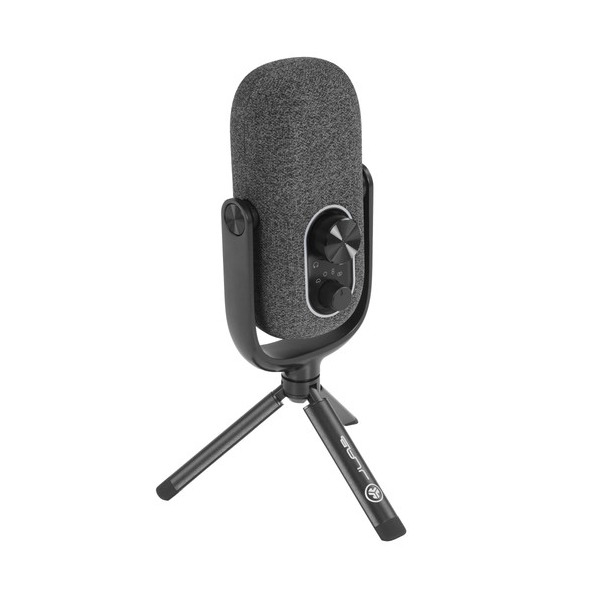
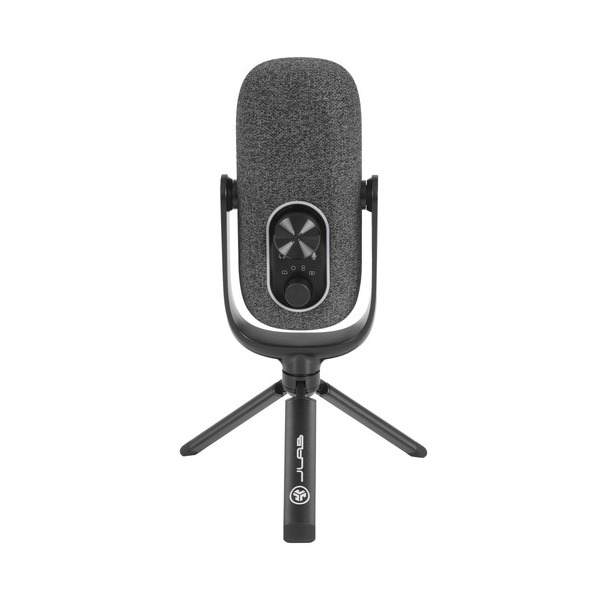
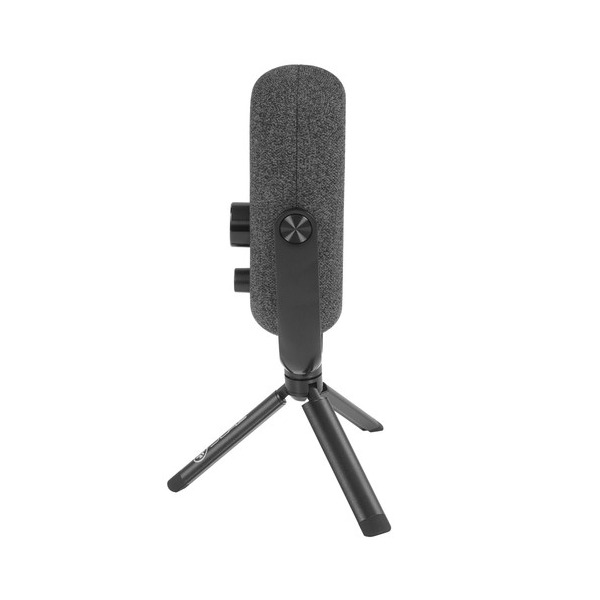
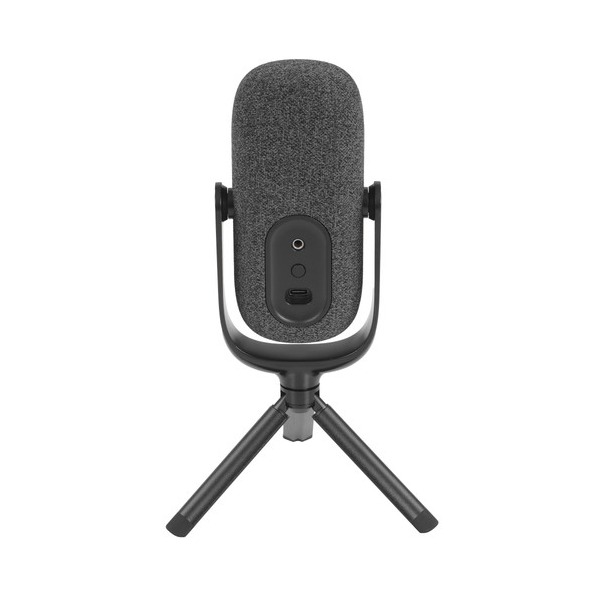
Код производителя: [mepictalkrblk4]
Цвет: Черный
Количество микрофоны в комплекте: 1
Принцип действия: Condenser
Ориентация: Всенаправленный, Двунаправленный, Кардиоидный, Суперкардиоидный
Назначение: Компьютер
Тип исполнения: Рабочий стол
Материал изготовления: Металл
Чувствительность: -37 дБ
Минимальная частота: 50 Гц
Максимальная частота: 20000 Гц
Разъемы: USB Type-C, Домкрат 3.5
Кнопка выключения микрофона: Механический
Источник питания: Нет
Присоединительный тип: Проводной
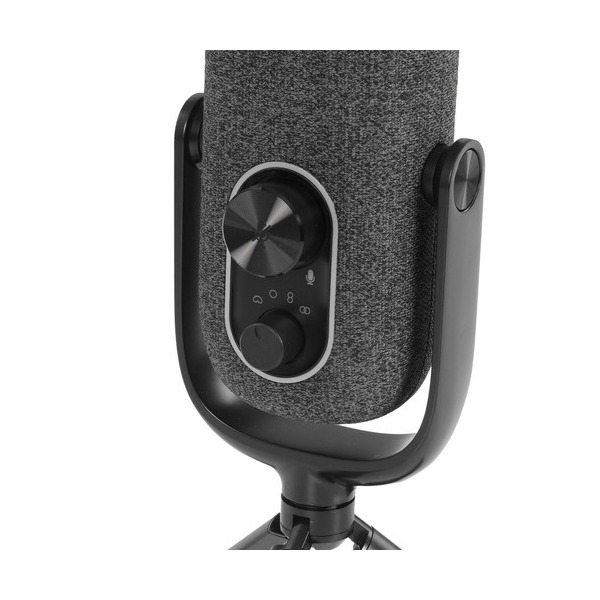
Особенности: Режимы переключение ориентации, Регулировка громкости наушников, Регулировка чувствительности, Регулировка громкости мониторинга, Выход на наушники, Стереозапись, Съемный кабель
Микрофонный вес: 266.5 г
Подсветка: RGB
Частота дискретизации: 24 кГц/192 проломной
Проводной присоединительный интерфейс: Type-А USB
Подвес в комплекте: Нет
Модель поддерживает проводной USB тип подключения.
Особенности и преимущества модели JLAB Epic Talk
- Настольный микрофон легко фиксируется в одном положении и не требует удержания руками – идеален для подкастов, стримов, видеоконференций и компьютерных игр.
- Подходит для стримеров, чтобы речь была чистой и разборчивой во время живых эфиров, а звуки клавиатуры, мыши и системного блока не отвлекали.
- Модель адаптирована для конференцсвязи, чтобы все сидящие вокруг стола были слышны одинаково ровно, даже если говорят с разных сторон.
- Подойдет для геймеров, чтобы голос был плотным и естественным, а другие игроки всё слышали с первого раза.
- Микрофон конденсаторного типа улавливает малейшие звуковые нюансы: шепот, дыхание, обертоны голоса и инструментов. Он незаменим для записи вокала, акустической гитары и озвучивания в тихих помещениях.
- Комбинированная направленность микрофона позволяет использовать четыре режима. Кардиоидный – для вокала, двунаправленный – для интервью с двумя собеседниками, всенаправленный – для ансамбля вокруг, а стерео – для объемной записи инструментов с передачей левого и правого каналов.
- За счет средней чувствительности устройство улавливает достаточную детализацию голоса и инструментов, но при этом не требует идеально тихой комнаты, позволяя работать на расстоянии 10-20 см от источника.
- Модель выполнена в классическом черном цвете.
USB-микрофон проще в использовании: его можно подключить напрямую к компьютеру и сразу начать запись. XLR-микрофон подключается через специальное внешнее устройство для обработки и усиления звука, поэтому настроить такую систему сложнее. Для стримов, видеозвонков, онлайн-обучения и подкастов большинству пользователей достаточно USB-модели. XLR выбирают для профессиональной записи вокала, озвучивания видео, ведения подкастов на нескольких участников, интервью и работы в студии.
Какой микрофон лучше выбрать – динамический или конденсаторный?
Конденсаторные микрофоны лучше передают детали голоса, но сильнее улавливают посторонние звуки помещения. Динамические менее чувствительны к шумам и часто оказываются более практичными для домашних условий. Выбор зависит от условий записи: для тихой студии подойдет конденсаторный, для обычной комнаты – динамический.
Как выбрать микрофон для стримов и игр?
Для большинства стримеров и геймеров оптимальным выбором станет USB-микрофон с кардиоидной направленностью, который хорошо передает голос и меньше улавливает посторонние шумы. Необязательно приобретать студийный комплект – на итоговый звук влияют настройки, расположение микрофона и акустика помещения.
Как выбрать недорогой микрофон для телефона?
Сначала убедитесь, что микрофон совместим с вашим смартфоном по типу разъема – USB-C, Lightning или 3,5 мм. Для записи видео, общения и прямых эфиров обычно достаточно недорогой петличной модели, которая крепится на одежду и располагается близко ко рту. При выборе обратите внимание на длину кабеля или дальность беспроводного соединения, наличие шумоподавления и ветрозащиты, если планируется запись на улице.
Какой микрофон лучше взять для шумной комнаты?
Для шумной комнаты лучше подойдет динамический микрофон с кардиоидной направленностью. Он хорошо улавливает голос перед микрофоном и меньше записывает шум компьютера, улицы, телевизора или разговоры на фоне. Желательно установить микрофон на стойку или пантограф и расположить его не дальше 10-15 см от рта, чтобы голос звучал громче и чище.
Справка. Пантограф – это настольное поворотное крепление для микрофона на шарнирных рычагах с пружинами, которое фиксируется на краю стола струбциной.
Чем отличаются дорогие микрофоны от дешевых?
Дорогие микрофоны имеют более надежный корпус и качественную электронику, поэтому точнее передают тембр голоса, лучше прорабатывают детали, создают меньше собственных шумов и защищены от вибраций. Дешевые модели имеют более узкий частотный диапазон, сильнее подчеркивают отдельные тона голоса и могут добавлять заметный фоновый шум при записи.
Как понять, подойдет ли микрофон к компьютеру или ноутбуку?
Перед покупкой важно проверить тип подключения и совместимой с вашей операционной системой. Некоторые модели подключаются через адаптер, внешнюю звуковую карту или ресивер для усиления и обработки звука, поэтому для работы потребуется дополнительное оборудование. Для ноутбуков и домашних компьютеров удобнее всего USB-микрофоны, которые подключаются напрямую в разъем и автоматически определяются системой.
Какой микрофон выбрать для домашних подкастов?
Для записи подкастов дома подойдет модель с кардиоидной направленностью, которая хорошо улавливает голос и меньше записывает посторонние звуки. Если помещение обычное, без звукоизоляции, практичным выбором будет динамический микрофон. Но даже хороший аппарат может подчеркнуть эхо пустой комнаты, поэтому стоит рассмотреть возможность установки акустических панелей, использование штор или других звукопоглощающих материалов.
ТОП-8 вопросов о работе и настройке микрофонов На основе анализа отзывов, вопросов-ответов и обсуждений пользователей собрали часто встречающиеся проблемы покупателей микрофонов. На вопросы отвечают эксперты интернет-магазина Ситилинк.
Почему микрофон сильно шумит или фонит?
Проверьте настройки звука на компьютере и попробуйте снизить уровень громкости микрофона в разделе записи устройств – слишком высокое значение может усиливать не только голос, но и посторонние шумы. Шум и фон могут появляться из-за слишком высокой чувствительности микрофона, поврежденного кабеля, электромагнитных помех от техники или особенностей звуковой карты компьютера.
Что делать, если меня плохо слышно через микрофон?
Посмотрите, чтобы в настройках звука основным устройством записи был выбран именно нужный микрофон, иначе компьютер может использовать встроенный микрофон или другое подключенное устройство. Возможно, вы случайно включили снижение чувствительности или шумоподавление, которое может «срезать» голос. Стоит проверить целостность кабеля и попробовать другой USB-порт или устройство – это помогает исключить проблему с соединением или разъемом.
Почему микрофон передает все звуки в комнате?
Микрофон улавливает все звуки в комнате, когда он расположен слишком далеко от источника голоса или настроен на высокую чувствительность. Чтобы уменьшить звуковой фон, важно расположить микрофон ближе ко рту (примерно 5-15 см) – тогда голос станет громче окружающих звуков. Также помогает уменьшение уровня громкости микрофона в настройках записи, чтобы вместе с голосом он не усиливал лишние шумы – стук клавиатуры, гул вентиляторов, щелчки мыши.
Как убрать треск и щелчки при записи через микрофон?
Сначала проверьте кабель и попробуйте подключить микрофон в другой USB-порт – желательно напрямую в компьютер, без хаба или переходников. Треск и щелчки чаще всего появляются из-за нестабильного подключения или проблем с кабелем. Также важно снизить уровень громкости микрофона в настройках, иначе сигнал «перегружается» и появляются искажения. Если проблема остается, попробуйте отключить лишние аудиоэффекты и шумоподавление в программах записи.
Почему собеседники слышат свой голос через мой микрофон?
Чаще всего это происходит тогда, когда звук из вашего источника попадает обратно в микрофон. Например, используются колонки вместо наушников или наушники играют слишком громко. Еще одна причина – неправильная настройка звука в системе или программе связи, когда одновременно включены несколько источников звука (микрофон и «стереомикшер» или захват системного звука). Чтобы исправить проблему, используйте наушники вместо колонок, уменьшите громкость и отключите лишние источники звучания.
Что делать, если микрофон не определяется компьютером или ноутбуком?
Убедитесь, что доступ к устройству разрешен в настройках звука и микрофон выбран как основной источник для записи. Иногда проблема возникает, если штекер вставлен не полностью, выбран неправильный или неисправный разъем для подключения. Проверьте, работает ли микрофон на другом устройстве, чтобы исключить поломку.
Что делать, если в микрофоне появляется эхо?
Эхо чаще связано с акустикой помещения, а не с самим микрофоном. Помогают ковры, шторы, мягкая мебель и звукопоглощающие панели. Также важно уменьшить расстояние между ртом и микрофоном, чтобы громкость голоса перекрывала посторонние шумы.
Почему микрофон записывает звук игры или системы вместо голоса?
Проверьте, чтобы основным устройством записи был выбран ваш микрофон, а не виртуальные или системные источники звука. Также отключите захват звука системы в программе, если он активирован. Проблема возникает, если в настройках записи выбран не тот источник звука или включен захват системного аудио (например, «стереомикшер»).
Читать полностью